

Acessando e utilizando o Pátio Vrum.
Se você já possui um plano contratado e quer acessar o seu pátio de veículos, é bem simples! Temos duas formas para você acessar o seu pátio que são:
1 - Clicando através do link ao lado para que você acesse agora o seu pátio : http://patio.vrum.com.br
2 - Acessando a nossa página principal https://www.vrum.com.br, indo no menu "Revendas", e depois no Sub-Menu "Acesso da Revenda" como pode verificar através da imagem abaixo:

Ao acessar a página do Pátio, você deverá logar com o seu login e senha de cliente. Após acessar com o seu login e senha, você poderá além de visualizar a lista com os seus veículos anunciados, você também poderá inserir novos veículos, ver as propostas pendentes, relatórios de acesso, e muito mais. Abaixo temos uma passo a passo bem simples explicando cada uma das funcionalidades disponibilizadas dentro do seu Pátio de Veículos.
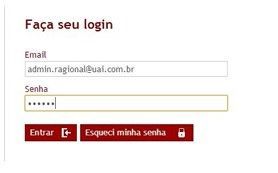
1.LOGIN
Entrar e-mail do usuário e senha. Em caso de perda, clicar no botão ‘Esqueci minha senha’ e preencher o campo com seu e-mail/login. Será enviado para seu e-mail um link para que crie uma nova senha. Verifique se o e-mail não foi direcionado para caixa de Spam em caso de atraso.
2.ANUNCIANTE
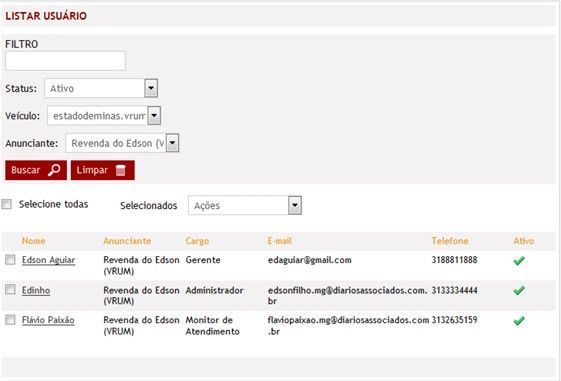
2.1 Listar Usuários
Lista os usuários cadastrados para a conta do anunciante.
Funções:
- Ativa/Inativa usuários.
- Edita usuários
Tela de listagem:
Tela de edição:
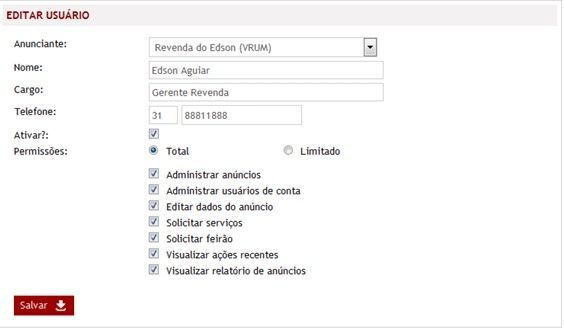
Observação: Não é permitido editar o e-mail, que também é o login do usuário.
2.2 Criar Usuário
Cria usuários com permissões total a todas as contas que a revenda possa ter ou limitada a uma determinada conta. Campos informados:
- E-mail: Cadastrar e-mail e senha do usuário da Conta. O E-mail será usado para o login. Caso o e-mail esteja cadastrado em nossa base de dados não será exibido o campo para informar a senha. Utilizar o “Esqueci minha senha” no caso de esquecimento da senha cadastrada. Processo de alteração/recuperação de senha é enviado para o e-mail , por isso é importante o cadastro do e-mail correto.
- Nome: Nome do usuário.
- Cargo: Cargo do usuário.
- Telefone: Telefone do usuário.
- Ativar: Criar o usuário ativo / inativo.
2.2.1 Permissões:
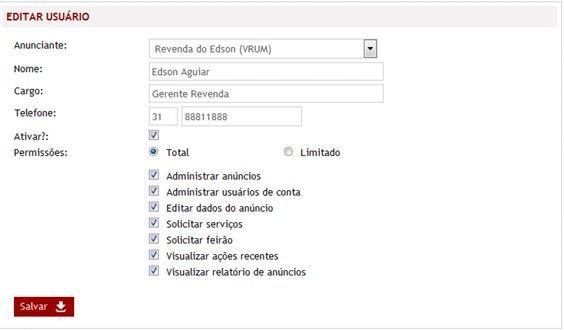
- Usuário Total / Limitado: Permissão concedida aos usuários de cada revenda.
- Administrar anúncios: Permissão para criar/editar/excluir anúncios de contas.
- Administrar usuários: Permissão para criar/editar/inativar usuários da conta.
- Solicitar serviços: Formulário para solicitações de serviços.
- Solicitar Feirão: Formulário de solicitação para participação em feirões no portal VRUM.
- Visualizar ações recentes: Permissão para listar as ações na manutenção do estoque da revenda.
- Visualizar relatórios de anúncios: Permissão para listar o relatórios sobre o estoque da revenda.
- Usuário Limitado: Permissão concedida para usuários que poderão gerenciar apenas as contas selecionadas, caso a revenda possua outras contas.
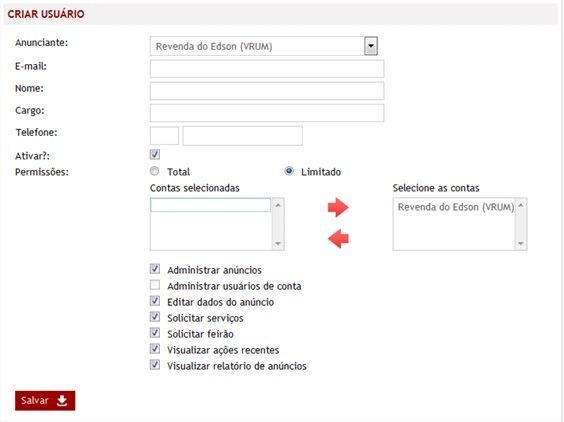
- Selecione as contas que irá gerenciar: Seleciona de quais contas o usuário poderá gerenciar seus estoques. Não especificando serão todas as contas da revenda.
3.SERVIÇOS
3.1 Serviços
Formulário para solicitação ou alteração de serviços agregados ao plano do revenda. Será
encaminhado ao comercial da empresa.
3.2 Feirão
Formulário para solicitação de participação nos Feirões do VRUM. Será encaminhado ao
comercial da empresa.
3.3 Fale Conosco
Formulário para contato. Será encaminhado ao setor responsável com sua solicitação.
3.4 Ações Recentes
Lista todas as ações realizadas no estoque pelos usuários cadastrados. Exibe as ações dos seus
usuários cadastrados.
3.5 Propostas enviadas
Lista de propostas aos veículos da revenda.
3.6 Veículos solicitados
Lista de solicitações de veículos a todas as revendas.
3.7 Configurações
Painel para configuração da quantidade de anúncios por página.
4.BOLSA DE OFERTAS
Área destinada a comercialização de veículos entre as revendas. No cadastro da oferta ao
adicionar um valor maior que ZERO este passa a ser listado imediatamente na Bolsa de
Ofertas. Caso o valor seja ZERO o veículo não fará parte da Bolsa.
5.RELATÓRIOS
Lista os veículos da revenda com as informações sobre visualizações no detalhe do anúncio,
destaques, resultado de busca, página da revenda, ligue grátis, exibir telefone, vitrine e
propostas enviadas.
6.ANÚNCIOS
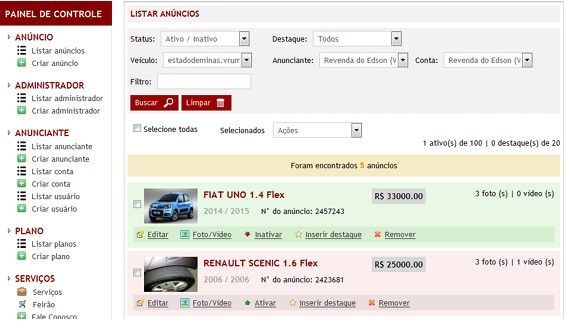
6.1 Listar Anúncios
Lista todos os anúncios da revenda, necessário informar a conta caso a revenda tenha mais de
uma cadastrada. O usuário da revenda somente vê seu estoque, caso exista mais de uma conta
para o anunciante o usuário poderá ver o estoque de uma ou mais contas, desde que no seu
cadastro tenha a permissão.
- Pesquisar os anúncios através dos Filtros: Status, Destaque, Veículo, Anunciante, Conta
e filtro (palavra chave).
- Inserir ou remover destaque (é possível inserir destaque aos anúncios, de acordo com
o plano contratado).
- Editar Anúncios
- Inserir Fotos.
- Ativar ou Desativar anúncios.
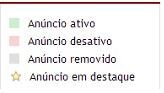
Legenda dos Anúncios:
Tela de Listagem:
8.2 Criar Anúncio
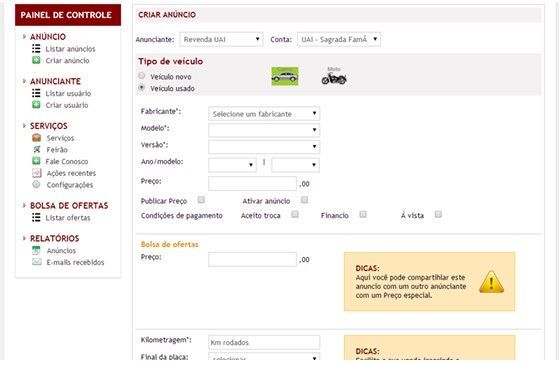
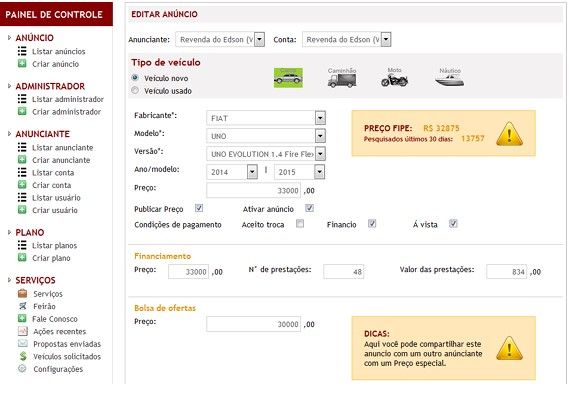
Cria um anúncio que será publicado no Vrum.com.br. É obrigatório selecionar o anunciante e a
conta para que os tipos de veículos definidos para a mesma sejam mostrados.
Campos disponíveis :
- Características do Veículo
- Bolsa de Ofertas
- Opcionais e Itens de Série
- Informações Adicionais
- Adicionar Fotos
- Adicionar Vídeo
- Finalizar (Sem adicionar foto ou Vídeo)
- Finalizar e adicionar Foto ou Vídeo
Tela de criação do anúncio:
Tela de edição de anúncio:
Tipos de veículos
- Carro
- Moto
- Caminhão
- Náutico
*Importante: Ao criar um anúncio, deve-se selecionar a opção “Ativar Anúncio“, para que ao
final da criação do anúncio, o mesmo já seja ativado no Vrum.
Caso opte por não ativar o anúncio no ato da criação do mesmo, será possível ativá-lo
acessando o menu “Listar Anúncio”.
Na EDIÇÃO é possível finalizar e criar novo anúncio a partir do anúncio existente, clicando no
botão “Finalizar e criar novo anúncio a partir deste”.
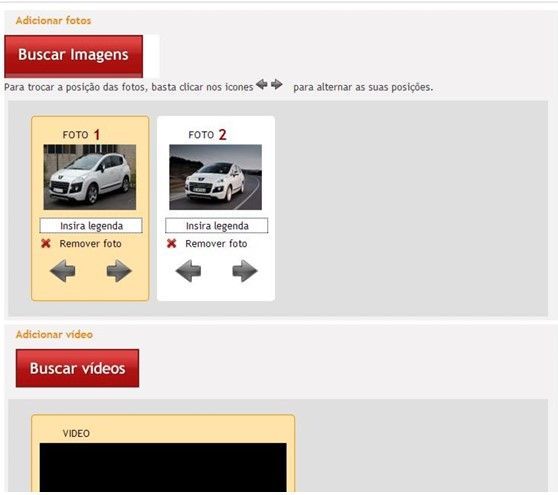
Inserindo Fotos e Vídeos
Ao inserir Fotos e Vídeos observar que:
- Fotos:
- Cada foto deve possuir no máximo 1 Mb. Fotos muito pesadas influenciam
diretamente no tempo de carregamento e conclusão no cadastro ou edição
do anúncio.
- São permitidos os formatos: JPG, JPEG e PNG.
- Vídeo:
- O vídeo deverá possuir 20 Mb ou 2:00 minutos (Caso o vídeo possua mais de
2:00 m, o mesmo poderá ser inserido desde que tenha no máximo 20Mb).
- São permitidos os formatos: AVI, WMV, MPEG e MP4.
Tela de fotos e vídeo:
Todos posts